
Come risolvere l'errore ribbon esaurito su Zebra
Un messaggio Ribbon Out con il ribbon inserito, o un ribbon che fa pieghe e lascia strisce e vuoti, dipende quasi sempre da un disallineamento del tipo di supporto, da un ribbon caricato male o da un problema di larghezza/tensione. Ecco come procedere.
Cause più comuni
Il ribbon è davvero esaurito o quasi
Le stampanti a trasferimento termico si fermano con Ribbon Out quando il rotolo è finito. Inserisci prima un ribbon nuovo adatto alla larghezza della testina.
Tipo di supporto impostato male (il falso allarme abituale)
Se la stampante è su trasferimento termico ma usi supporto termico diretto, si aspetta un ribbon e segnala Ribbon Out. Con supporto a trasferimento termico serve un ribbon. Imposta il tipo di supporto in base a ciò che carichi.
Ribbon caricato al contrario
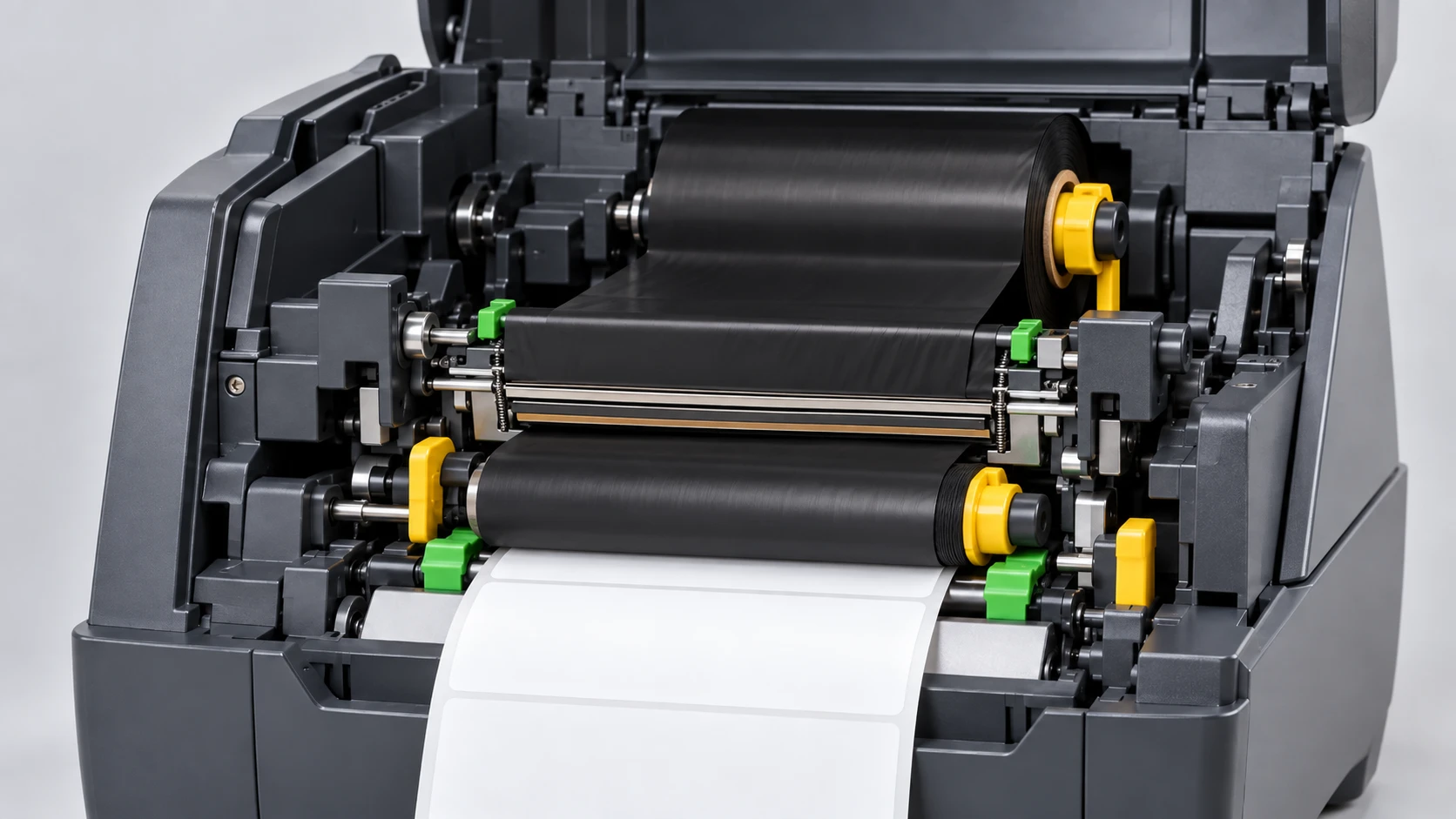
Un ribbon infilato sul percorso sbagliato, con il lato inchiostrato nel verso errato, o non inserito sui mandrini di svolgimento e riavvolgimento, non viene rilevato e non stampa nulla o dà Ribbon Out.
Le pieghe del ribbon causano vuoti
Le grinze del ribbon lasciano strisce diagonali non stampate. Cause: ribbon più stretto del supporto, pressione della testina non uniforme, troppo darkness/calore, o rulli disallineati o sporchi.
Sensore ribbon sporco o larghezza non adatta
Un sensore ribbon sporco, o un ribbon molto più stretto del supporto, può far leggere male la presenza del ribbon e segnalare Ribbon Out anche se è inserito.
Soluzione passo dopo passo
- Controlla la scorta di ribbon. Se è finita o quasi, inserisci un ribbon nuovo adatto alla larghezza della testina e al tuo supporto.
- Imposta il tipo di supporto. Trasferimento termico se stampi con ribbon; termico diretto (e rimuovi il ribbon) se usi supporto termosensibile. Un disallineamento del tipo di supporto è il falso Ribbon Out più comune.
- Ricarica bene il ribbon: segui lo schema di infilaggio, usa l'orientamento corretto del lato inchiostrato del tuo modello e inseriscilo sui mandrini di svolgimento e riavvolgimento recuperando il gioco.
- Per le pieghe, adegua la larghezza del ribbon a quella del supporto (uguale o poco più larga), bilancia la pressione della testina, abbassa il darkness eccessivo e verifica che i rulli siano puliti e allineati così il ribbon scorre uniforme.
- Pulisci la testina e il sensore ribbon, ricalibra ed esegui un test di stampa. Invia il ZPL di esempio qui sotto (imposta il trasferimento termico con ^MTT) per confermare che il ribbon stampa pulito.
Etichetta di test a trasferimento termico
Questa etichetta imposta la modalità a trasferimento termico (^MTT) e stampa testo e un codice a barre, così puoi confermare che il ribbon trasferisce pulito, senza pieghe né vuoti.
^XA
^MTT
^FO40,40^A0N,40,40^FDThermal transfer OK^FS
^FO40,110^BY3,2,110
^BCN,110,Y,N,N
^FD123456789^FS
^XZRisorse ufficiali Zebra
Domande frequenti
Perché segnala Ribbon Out se il ribbon è inserito?
Di solito il tipo di supporto è su trasferimento termico ma il ribbon è caricato male o sul percorso sbagliato, oppure stai davvero usando supporto termico diretto. Imposta il tipo di supporto corretto, ricarica il ribbon secondo lo schema e pulisci il sensore ribbon.
Come faccio a sapere se la mia stampante ha bisogno di ribbon?
Il trasferimento termico usa un ribbon; il termico diretto no e usa supporto termosensibile. Test del graffio: strofina con forza il supporto con l'unghia — se appare un segno scuro, è termico diretto e non serve ribbon.
Perché il ribbon fa pieghe e lascia vuoti?
Le pieghe del ribbon derivano da un disallineamento di larghezza, pressione della testina non uniforme, troppo calore o rulli disallineati/sporchi. Adegua la larghezza del ribbon al supporto, bilancia la pressione e abbassa il darkness.
Informazioni sull'autore
Eduard Diaz
Eduard Diaz è tecnico IT (sviluppo) presso S-IE, partner ufficiale Zebra con oltre 20 anni nei servizi di identificazione ed etichettatura. Sviluppa e mantiene EditorZPL per rendere più facile il lavoro con ZPL e le stampanti di etichette Zebra.
s-ie.cat