
Perché la tua stampante Zebra stampa testo illeggibile
Se la tua Zebra stampa i comandi ZPL come testo (^XA, ^FO… sull'etichetta), espelle caratteri casuali o mostra lettere accentate errate, i dati dell'etichetta di solito sono corretti — la stampante è nella modalità sbagliata, impostata sul linguaggio errato, pilotata dal driver sbagliato, o usa il code page errato.
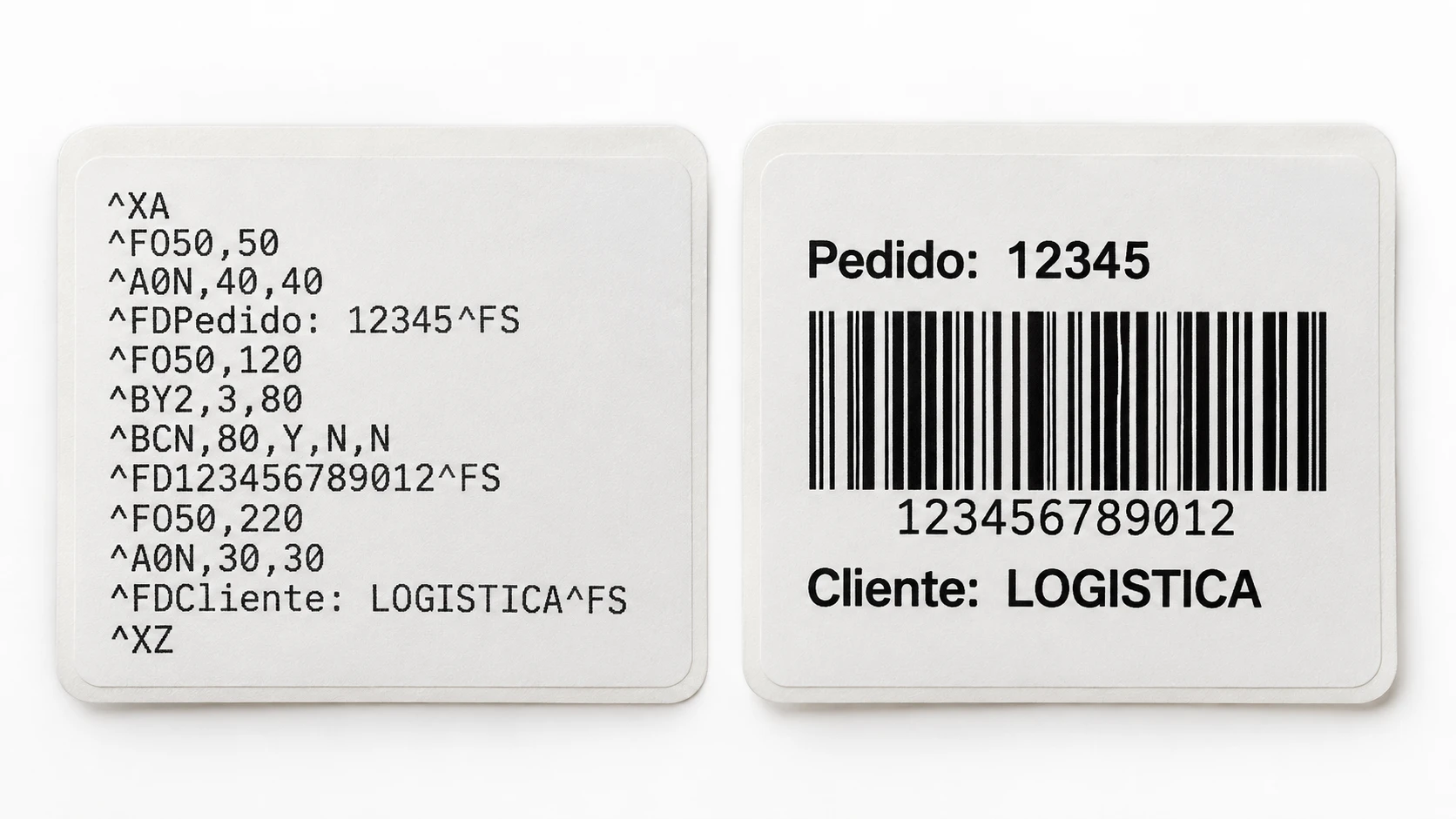
Cause più comuni
La stampante è in modalità diagnostica (dump)
In modalità diagnostica di comunicazione la stampante stampa ogni comando ricevuto come testo letterale invece di eseguirlo, quindi vedi ^XA, ^FO e i tuoi dati stampati. Questa modalità va disattivata.
Il linguaggio della stampante è impostato male
Se la stampante è in modalità EPL o line-print e riceve ZPL (o viceversa), non riesce a interpretare i comandi e li stampa come testo o caratteri strani.
Il driver sbagliato invia i dati
Un driver di testo generico, o un driver grafico che rielabora il lavoro, può inviare dati che la stampante non sa analizzare. Lo ZPL deve arrivare come ZPL grezzo — con il driver ZDesigner ZPL o tramite una porta RAW.
Disallineamento code page / set di caratteri
Quando i caratteri accentati o non ASCII escono errati, il set di caratteri internazionale della stampante non corrisponde alla codifica dei dati. In ZPL si seleziona con ^CI.
Alla stampante arrivano dati o protocollo sbagliati
Inviare un PDF, un'immagine o un flusso PostScript, o dati parziali/corrotti, a una stampante ZPL produce caratteri casuali. La stampante capisce solo il proprio linguaggio di comandi.
Soluzione passo dopo passo
- Disattiva la modalità diagnostica/dump. Invia ~JE, o annulla la modalità Diagnostica dal pannello frontale (o spegni e riaccendi la stampante). Dopo dovrebbe eseguire i comandi invece di stamparli come testo.
- Imposta il linguaggio della stampante su ZPL. Usa l'impostazione Language del pannello frontale, o il SGD device.languages, così interpreta ZPL e non EPL o line-print.
- Usa il driver corretto: installa il driver ZDesigner ZPL del tuo modello, o invia ZPL grezzo direttamente alla stampante (ad esempio alla porta TCP 9100). Evita driver di testo o grafici generici che riformattano il lavoro.
- Per le lettere accentate errate, imposta il code page con ^CI in base ai tuoi dati — ^CI28 per UTF-8 è la scelta abituale — e salva lo ZPL nella stessa codifica.
- Conferma che stai inviando ZPL, non un PDF, un'immagine o EPL, e prova con il ZPL di esempio qui sotto (imposta UTF-8 con ^CI28). Se stampa pulito, il problema era il lavoro precedente, non la stampante.
Etichetta di test testo UTF-8
Questa etichetta imposta il code page UTF-8 (^CI28) e stampa caratteri accentati. Se appaiono corretti qui e sulla stampante, la codifica e il linguaggio sono impostati bene.
^XA
^CI28
^FO40,40^A0N,40,40^FDZPL OK áéíóú çñü^FS
^XZDomande frequenti
Perché la mia stampante Zebra stampa il codice ZPL come testo?
La stampante è in modalità diagnostica di comunicazione (dump), che stampa i comandi letteralmente invece di eseguirli, o è impostata sul linguaggio sbagliato. Invia ~JE (o disattiva la modalità Diagnostica) e imposta il linguaggio su ZPL.
Perché la mia stampante Zebra stampa caratteri casuali?
Di solito un disallineamento di driver o protocollo: un driver generico/di testo, o un flusso non ZPL (PDF, immagine, EPL) che raggiunge una stampante ZPL. Usa il driver ZDesigner ZPL o invia ZPL grezzo, e conferma il linguaggio ZPL.
Perché i caratteri accentati o speciali sono errati?
Il code page della stampante non corrisponde alla codifica dei tuoi dati. Aggiungi ^CI al tuo ZPL — ^CI28 seleziona UTF-8 — e salva lo ZPL nella stessa codifica.
Informazioni sull'autore
Eduard Diaz
Eduard Diaz è tecnico IT (sviluppo) presso S-IE, partner ufficiale Zebra con oltre 20 anni nei servizi di identificazione ed etichettatura. Sviluppa e mantiene EditorZPL per rendere più facile il lavoro con ZPL e le stampanti di etichette Zebra.
s-ie.cat