
Perché la stampante Zebra risponde al ping ma non stampa sulla porta 9100
La stampante ha un IP, risponde al ping e le sue pagine web si aprono, ma l'invio di ZPL via TCP/IP RAW sulla porta 9100 fallisce con connessione rifiutata o scaduta. Sulle stampanti Zebra immesse sul mercato in EMEA dal 1° agosto 2025 è normale: la porta 9100 è disabilitata per impostazione predefinita a causa delle modifiche di sicurezza EU RED e va riabilitata in modo esplicito.
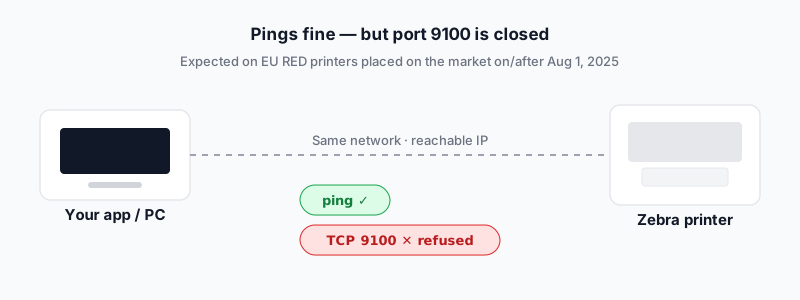
Perché la porta 9100 è disabilitata
Per rispettare le disposizioni di cybersicurezza della direttiva UE sulle apparecchiature radio (articolo 3.3 d/e/f), Zebra distribuisce il firmware interessato con i servizi di rete non autenticati disattivati per impostazione predefinita. Le stampanti immesse sul mercato in EMEA dal 1° agosto 2025 hanno la porta TCP RAW 9100 chiusa di fabbrica; quelle immesse prima di tale data non sono interessate.
Rientrano nell'ambito solo le stampanti con capacità wireless o radio con Ethernet: Wi-Fi; RFID, Bluetooth o Smartcard con Ethernet; e schede o culle opzione Bluetooth con Ethernet. I dispositivi solo USB, solo Ethernet e solo Bluetooth/RFID non sono interessati.
Serie interessate: ZQ300/500/600 · ZD200/400/500/600 · ZT200/400/500/600 · ZE500 · ZC300/350
Che cos'è la Protected Mode?
La Protected Mode è lo stato di sicurezza EU RED di Zebra. Finché è attiva, i servizi legacy e non autenticati restano disabilitati finché un amministratore non si autentica e li abilita: TCP RAW (9100/9200/9300), FTP, SNMP v1/v2, LPD e le pagine web della stampante.
La procedura guidata richiede una password Protected Mode di almeno 14 caratteri. Non può essere recuperata: se la perdi, l'unica via è un ripristino di fabbrica. Un PIN separato del pannello frontale protegge le modifiche fatte sul display della stampante.
Verifica se la porta 9100 è aperta
Il ping dimostra solo che la stampante è in rete; non dice nulla sulla porta 9100. Testa la porta direttamente prima di modificare qualsiasi cosa.
Windows (PowerShell)
Test-NetConnection 192.168.1.100 -Port 9100TcpTestSucceeded : True significa che la porta è aperta. TcpTestSucceeded : False significa che è chiusa — atteso su una stampante EU RED nuova.
macOS / Linux
nc -vz -w 3 192.168.1.100 9100"succeeded" o "open" significa che la porta è in ascolto; "Connection refused" o un timeout significa che è chiusa.
Passo dopo passo: abilitare la porta 9100 con Nucleus Connector
Zebra Nucleus Connector è l'app di configurazione gratuita (Windows, Android, iOS) con un Security Settings Wizard guidato e supporto EU RED integrato. Segui la procedura come documentata da Zebra; le etichette possono variare leggermente in base a firmware e modello.
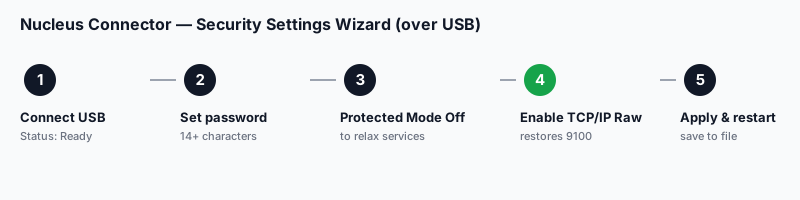
- 1
Installa Nucleus Connector
Scarica Zebra Nucleus Connector dalla pagina di download ufficiale di Zebra (Windows/Android/iOS). Non usare mirror di terze parti.
- 2
Collega la stampante via USB
Collega la stampante al PC con un cavo USB, apri Nucleus Connector e attendi che il Printer Dashboard mostri Status: Ready e Connection: USB.
- 3
Avvia il Security Settings Wizard
Apri il Security Settings Wizard, leggi l'avviso Protected Mode, poi scegli Adjust Settings e Begin Security Settings Wizard.
- 4
Crea una password Protected Mode
Imposta una password di almeno 14 caratteri (sono ammessi lettere, numeri e caratteri speciali). Conservala al sicuro: non può essere recuperata.
- 5
Seleziona Protected Mode Off
Scegli Protected Mode Off e continua con Next. È lo stato in cui puoi riabilitare i servizi bloccati da EU RED.
- 6
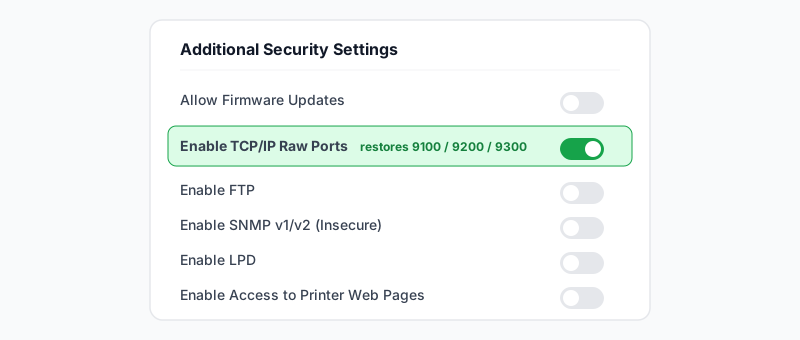
Abilita TCP/IP Raw Ports
Nella schermata Additional Security Settings, attiva Enable TCP/IP Raw Ports — questo ripristina 9100, 9200 e 9300. Lascia FTP, SNMP v1/v2 e LPD disattivati se non ti servono.
- 7
Applica le impostazioni
Continua con Next, controlla il riepilogo e scegli Apply Settings. Facoltativamente spunta Save settings to file per riutilizzare la configurazione su altre stampanti.
- 8
Riavvia e torna in rete
Lascia riavviare la stampante se richiesto, poi ricollegala alla LAN così è di nuovo raggiungibile al suo IP di rete.
Testa di nuovo la porta 9100
Di nuovo in rete, riesegui la stessa verifica dallo stesso host da cui stampi.
Test-NetConnection 192.168.1.100 -Port 9100Ora dovresti ottenere TcpTestSucceeded : True. Se è ancora False, la stampante potrebbe non essersi riavviata, potresti testare l'interfaccia sbagliata, o c'è un firewall tra te e la stampante.
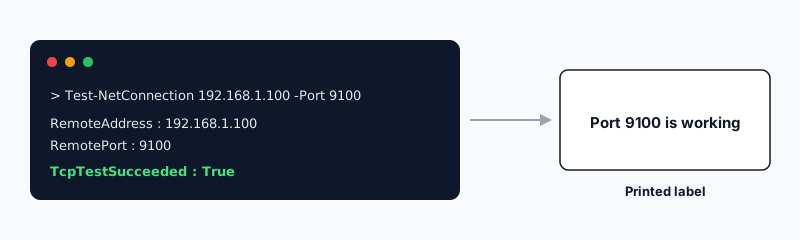
Invia un'etichetta ZPL di prova
Con la 9100 aperta, invia un'etichetta minima per verificare l'intero percorso: applicazione, rete e motore di stampa. Salva lo ZPL qui sotto come test.zpl, oppure aprilo prima nell'editor.
^XA
^FO50,50^A0N,40,40^FDPort 9100 is working^FS
^XZInviala (macOS / Linux)
cat test.zpl | nc 192.168.1.100 9100Inviala (Windows PowerShell, senza software aggiuntivo)
$zpl = "^XA^FO50,50^A0N,40,40^FDPort 9100 is working^FS^XZ"
$c = [System.Net.Sockets.TcpClient]::new('192.168.1.100', 9100)
$s = $c.GetStream()
$b = [System.Text.Encoding]::ASCII.GetBytes($zpl)
$s.Write($b, 0, $b.Length); $s.Close(); $c.Close()
Valida il tuo ZPL prima di stampare
Quando un'etichetta non esce bene, sapere se il problema è la connessione o lo ZPL evita spreco di materiale. Visualizza e valida prima il codice, poi invia l'etichetta verificata alla porta 9100.
Apri il visualizzatore ZPLRisoluzione dei problemi
| Sintomo | Causa probabile | Cosa controllare |
|---|---|---|
| Il ping funziona, la porta 9100 fallisce | EU RED / Protected Mode disabilita TCP RAW per impostazione predefinita | Esegui la procedura di Nucleus Connector e abilita TCP/IP Raw Ports |
| Connessione rifiutata sulla 9100 | La porta è chiusa / non in ascolto | Conferma che la procedura sia stata applicata; riavvia la stampante; verifica TCP/IP Raw Ports |
| Timeout sulla 9100 | Un firewall, una VLAN o una ACL del router scarta la 9100 | Prova dalla stessa subnet; controlla il firewall dell'host e le ACL di rete |
| Nucleus Connector non trova la stampante | La procedura richiede USB; il rilevamento in rete è limitato | Collega via USB e attendi Status: Ready / Connection: USB |
| La porta si apre ma non stampa nulla | Il trasporto è ok; il problema è il contenuto o il formato | Invia l'etichetta ZPL di prova; valida lo ZPL; controlla materiale e calibrazione |
| Il driver stampa, ma il RAW 9100 fallisce | Il driver usa il proprio percorso; il RAW 9100 è ancora disattivato | Abilita TCP/IP Raw Ports — driver e stampa RAW sono indipendenti |
| La porta funziona, poi si richiude | Config non applicata, reset firmware o una policy di flotta la riblocca | Riesegui la procedura e Apply Settings; controlla eventuali policy MDM/di gestione stampa |
È sicuro abilitare la porta 9100?
Abilitare la 9100 è normale e spesso necessario, ma fallo in modo consapevole. Il TCP RAW sulla 9100 non ha cifratura né autenticazione proprie — per questo EU RED la disabilita per impostazione predefinita.
- Abilitala solo quando il tuo flusso richiede la stampa TCP RAW e solo su reti interne affidabili.
- Non esporre mai la porta 9100 direttamente a Internet — tienila dietro LAN/VLAN e firewall, o instrada le sedi remote via VPN.
- Lascia FTP, SNMP v1/v2 e LPD disattivati se non c'è qualcosa che li richiede espressamente.
- Conserva al sicuro la password Protected Mode — perderla obbliga a un ripristino di fabbrica.
Domande frequenti
Perché posso fare il ping alla stampante Zebra ma non stampare?
Il ping conferma solo che la stampante è in rete. La stampa RAW richiede la porta TCP 9100 in ascolto, e sui dispositivi EU RED (immessi sul mercato dal 1° agosto 2025) è chiusa per impostazione predefinita. Abilita TCP/IP Raw Ports con Nucleus Connector.
È sicuro abilitare la porta 9100?
Va bene su una rete interna affidabile quando il flusso richiede la stampa TCP RAW. La porta 9100 non ha cifratura né autenticazione proprie: non esporla mai direttamente a Internet, tienila dietro il firewall o una VPN.
Quali stampanti Zebra sono interessate da EU RED?
I modelli con capacità wireless o radio con Ethernet immessi sul mercato dal 1° agosto 2025: ZQ300/500/600, ZD200/400/500/600, ZT200/400/500/600, ZE500 e ZC300/350. I dispositivi solo USB e solo Ethernet non rientrano nell'ambito.
Che cos'è la Protected Mode di Zebra?
Lo stato di sicurezza EU RED di Zebra. I servizi legacy e non autenticati (TCP RAW 9100/9200/9300, FTP, SNMP v1/v2, LPD, pagine web) sono disabilitati per impostazione predefinita e richiedono un amministratore autenticato e una password di 14+ caratteri per essere modificati.
Posso abilitare la porta 9100 senza Nucleus Connector?
La configurazione di sicurezza si può applicare anche con Zebra Setup Utilities (una stampante alla volta) e salvare in un file riutilizzabile. Nucleus Connector è la via guidata attuale che Zebra consiglia per la procedura EU RED.
Devo impostare una password per abilitare la porta 9100?
Sì. Il Security Settings Wizard richiede una password Protected Mode di almeno 14 caratteri prima di applicare le modifiche. Non può essere recuperata, quindi conservala bene — perderla obbliga a un ripristino di fabbrica.
Fonti: Zebra "FAQ's – EU RED Requirements for End Users" e la documentazione di Zebra Nucleus Connector (docs.zebra.com); ruoli delle porte secondo l'articolo di supporto Zebra 000031643; impostazioni della Protected Mode secondo la PrintSecure Administration Guide (zebra.com/asr).
Informazioni sull'autore
Eduard Diaz
Eduard Diaz è tecnico IT (sviluppo) presso S-IE, partner ufficiale Zebra con oltre 20 anni nei servizi di identificazione ed etichettatura. Sviluppa e mantiene EditorZPL per rendere più facile il lavoro con ZPL e le stampanti di etichette Zebra.
s-ie.cat