
Cómo solucionar el error de ribbon agotado en Zebra
Un mensaje Ribbon Out con el ribbon puesto, o un ribbon que se arruga y deja rayas y huecos, casi siempre se debe a un desajuste de tipo de media, a un ribbon mal cargado o a un problema de ancho/tensión. Así se soluciona.
Causas más comunes
El ribbon está agotado o casi
Las impresoras de transferencia térmica se detienen con Ribbon Out cuando el rollo se acaba. Coloca un ribbon nuevo del ancho adecuado para tu cabezal antes de nada.
Tipo de media mal configurado (la falsa alarma habitual)
Si la impresora está en transferencia térmica pero usas media térmica directa, espera un ribbon y marca Ribbon Out. Si usas media de transferencia térmica, necesita ribbon. Ajusta el tipo de media a lo que cargas.
Ribbon cargado al revés
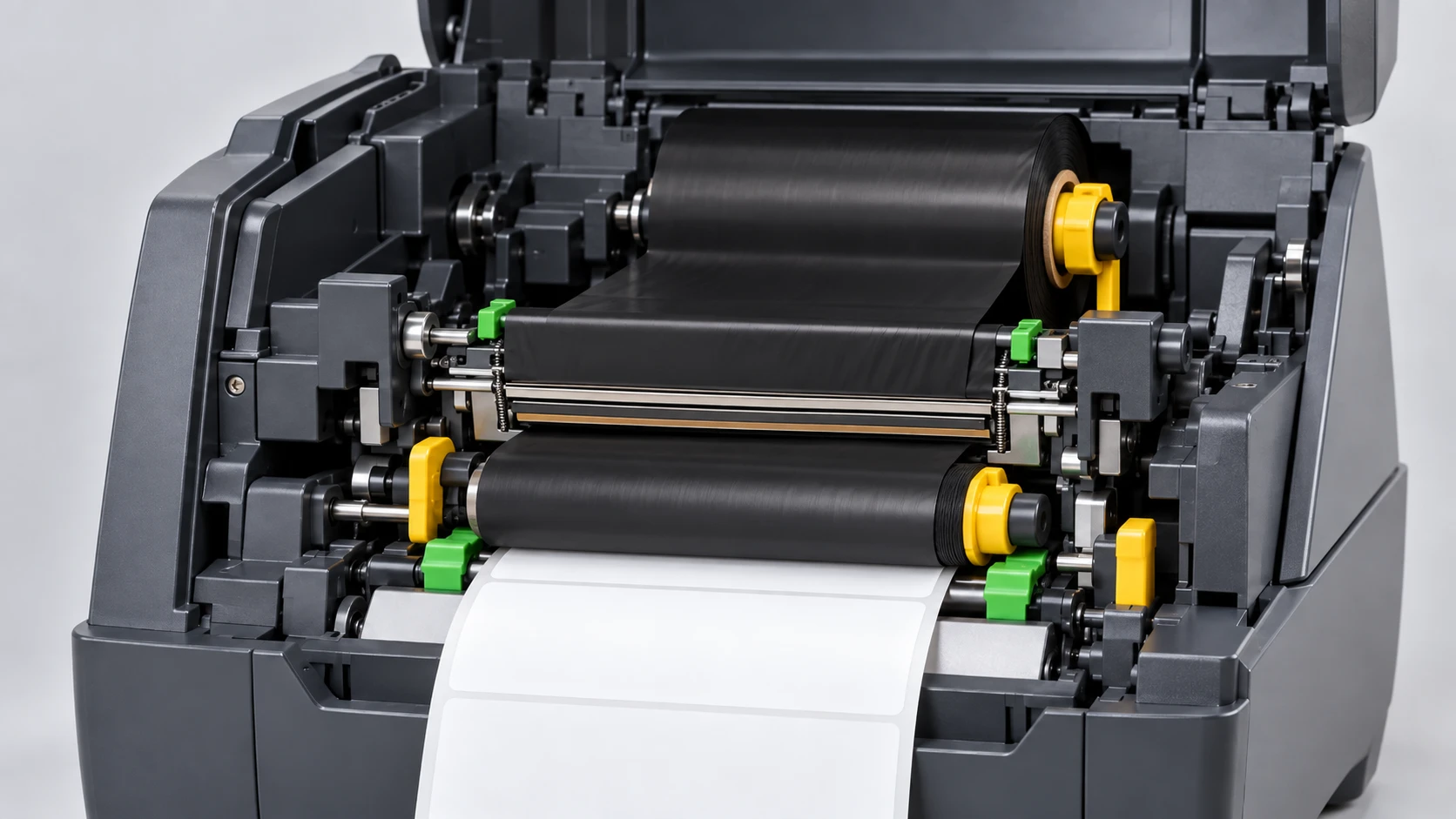
Un ribbon enhebrado por la ruta equivocada, con la cara entintada hacia el lado incorrecto, o no asentado en los mandriles de suministro y recogida, no se detecta y no imprime nada o da Ribbon Out.
Arrugas del ribbon que dejan huecos
Los pliegues del ribbon dejan rayas diagonales sin imprimir. Causas: ribbon más estrecho que la media, presión de cabezal desigual, demasiado darkness/calor, o rodillos desalineados o sucios.
Sensor de ribbon sucio o ancho incorrecto
Un sensor de ribbon sucio, o un ribbon mucho más estrecho que la media, puede hacer que la impresora interprete mal la presencia del ribbon y marque Ribbon Out aunque haya uno puesto.
Solución paso a paso
- Revisa el suministro de ribbon. Si está agotado o casi, coloca un ribbon nuevo del ancho adecuado para tu cabezal y para tu media.
- Ajusta el tipo de media. Pon transferencia térmica si imprimes con ribbon; pon térmica directa (y retira el ribbon) si usas media termosensible. El desajuste de tipo de media es el falso Ribbon Out más habitual.
- Recarga bien el ribbon: sigue el diagrama de enhebrado, usa la orientación correcta de la cara entintada de tu modelo y asiéntalo en los mandriles de suministro y recogida recogiendo la holgura.
- Para las arrugas, iguala el ancho del ribbon al de la media (igual o algo más ancho), equilibra la presión del cabezal, baja el darkness excesivo y comprueba que los rodillos estén limpios y alineados para que el ribbon avance uniforme.
- Limpia el cabezal y el sensor de ribbon, recalibra y haz una prueba. Envía el ZPL de ejemplo de abajo (fija transferencia térmica con ^MTT) para confirmar que el ribbon imprime limpio.
Etiqueta de prueba de transferencia térmica
Esta etiqueta fija el modo de transferencia térmica (^MTT) e imprime texto y un código de barras, para que confirmes que el ribbon transfiere limpio, sin arrugas ni huecos.
^XA
^MTT
^FO40,40^A0N,40,40^FDThermal transfer OK^FS
^FO40,110^BY3,2,110
^BCN,110,Y,N,N
^FD123456789^FS
^XZRecursos oficiales de Zebra
Preguntas frecuentes
¿Por qué marca Ribbon Out si hay ribbon puesto?
Normalmente el tipo de media está en transferencia térmica pero el ribbon está mal cargado o por la ruta equivocada, o en realidad usas media térmica directa. Ajusta el tipo de media correcto, recarga el ribbon según el diagrama y limpia el sensor de ribbon.
¿Cómo sé si mi impresora necesita ribbon?
La transferencia térmica usa ribbon; la térmica directa no y usa media termosensible. Prueba del rascado: frota la media con fuerza con la uña; si aparece una marca oscura, es térmica directa y no necesita ribbon.
¿Por qué se arruga el ribbon y deja huecos?
Las arrugas del ribbon vienen de un desajuste de ancho, presión de cabezal desigual, demasiado calor o rodillos desalineados/sucios. Iguala el ancho del ribbon a la media, equilibra la presión y baja el darkness.
Sobre el autor
Eduard Diaz
Eduard Diaz es técnico IT (desarrollo) en S-IE, partner oficial de Zebra con más de 20 años ofreciendo servicios de identificación y etiquetado. Desarrolla y mantiene EditorZPL para facilitar el trabajo con ZPL e impresoras de etiquetas Zebra.
s-ie.cat