
Pourquoi votre imprimante Zebra répond au ping mais n'imprime pas sur le port 9100
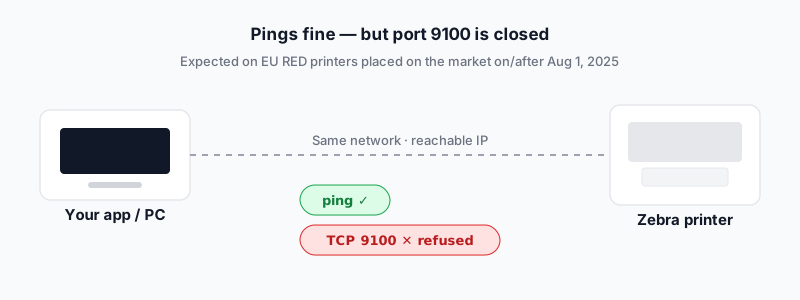
L'imprimante a une IP, répond au ping et ses pages web s'ouvrent, mais l'envoi de ZPL en TCP/IP RAW sur le port 9100 échoue avec une connexion refusée ou expirée. Sur les imprimantes Zebra mises sur le marché en EMEA à partir du 1er août 2025, c'est normal : le port 9100 est désactivé par défaut à cause des changements de sécurité EU RED et doit être réactivé volontairement.
Pourquoi le port 9100 est désactivé
Pour respecter les dispositions de cybersécurité de la directive européenne sur les équipements radioélectriques (article 3.3 d/e/f), Zebra livre le firmware concerné avec les services réseau non authentifiés désactivés par défaut. Les imprimantes mises sur le marché en EMEA à partir du 1er août 2025 ont le port TCP RAW 9100 fermé d'usine ; celles mises sur le marché avant cette date ne sont pas concernées.
Seules les imprimantes à capacité sans fil ou radio avec Ethernet entrent dans le périmètre : Wi-Fi ; RFID, Bluetooth ou Smartcard avec Ethernet ; et cartes ou berceaux d'option Bluetooth avec Ethernet. Les appareils USB seul, Ethernet seul et Bluetooth/RFID seul ne sont pas concernés.
Séries concernées : ZQ300/500/600 · ZD200/400/500/600 · ZT200/400/500/600 · ZE500 · ZC300/350
Qu'est-ce que le Protected Mode ?
Le Protected Mode est l'état de sécurité EU RED de Zebra. Tant qu'il est actif, les services hérités et non authentifiés restent désactivés jusqu'à ce qu'un administrateur s'authentifie et les active : TCP RAW (9100/9200/9300), FTP, SNMP v1/v2, LPD et les pages web de l'imprimante.
L'assistant exige un mot de passe Protected Mode d'au moins 14 caractères. Il ne peut pas être récupéré : s'il est perdu, la seule issue est une réinitialisation d'usine. Un code PIN de façade distinct protège les modifications faites sur l'écran de l'imprimante.
Vérifier si le port 9100 est ouvert
Le ping prouve seulement que l'imprimante est sur le réseau ; il ne dit rien du port 9100. Testez le port directement avant toute modification.
Windows (PowerShell)
Test-NetConnection 192.168.1.100 -Port 9100TcpTestSucceeded : True signifie que le port est ouvert. TcpTestSucceeded : False signifie qu'il est fermé — attendu sur une imprimante EU RED neuve.
macOS / Linux
nc -vz -w 3 192.168.1.100 9100"succeeded" ou "open" signifie que le port écoute ; "Connection refused" ou un délai dépassé signifie qu'il est fermé.
Pas à pas : activer le port 9100 avec Nucleus Connector
Zebra Nucleus Connector est l'application de configuration gratuite (Windows, Android, iOS) avec un Security Settings Wizard guidé et un support EU RED intégré. Suivez l'assistant tel que documenté par Zebra ; les libellés peuvent varier légèrement selon le firmware et le modèle.
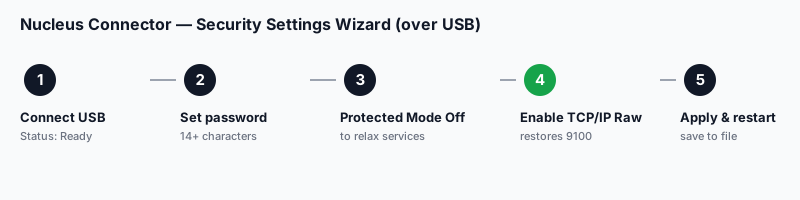
- 1
Installer Nucleus Connector
Téléchargez Zebra Nucleus Connector depuis la page de téléchargement officielle de Zebra (Windows/Android/iOS). N'utilisez pas de miroirs tiers.
- 2
Relier l'imprimante en USB
Reliez l'imprimante au PC avec un câble USB, ouvrez Nucleus Connector et attendez que le Printer Dashboard affiche Status: Ready et Connection: USB.
- 3
Lancer le Security Settings Wizard
Ouvrez le Security Settings Wizard, lisez l'avis Protected Mode, puis choisissez Adjust Settings et Begin Security Settings Wizard.
- 4
Créer un mot de passe Protected Mode
Définissez un mot de passe d'au moins 14 caractères (lettres, chiffres et caractères spéciaux autorisés). Conservez-le en lieu sûr : il ne peut pas être récupéré.
- 5
Sélectionner Protected Mode Off
Choisissez Protected Mode Off et continuez avec Next. C'est l'état dans lequel vous pouvez réactiver les services verrouillés par EU RED.
- 6
Activer TCP/IP Raw Ports
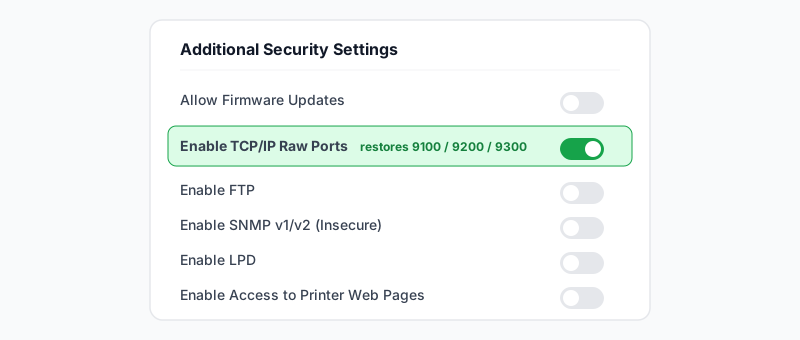
Sur l'écran Additional Security Settings, activez Enable TCP/IP Raw Ports — cela rétablit 9100, 9200 et 9300. Laissez FTP, SNMP v1/v2 et LPD désactivés sauf besoin.
- 7
Appliquer les réglages
Continuez avec Next, vérifiez le récapitulatif et choisissez Apply Settings. Cochez éventuellement Save settings to file pour réutiliser la configuration sur d'autres imprimantes.
- 8
Redémarrer et revenir au réseau
Laissez l'imprimante redémarrer si demandé, puis reconnectez-la à votre LAN pour qu'elle soit de nouveau joignable à son IP réseau.
Retester le port 9100
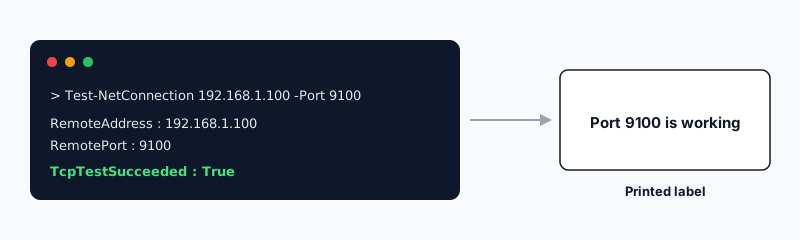
De retour sur le réseau, relancez la même vérification depuis le poste d'où vous imprimez.
Test-NetConnection 192.168.1.100 -Port 9100Vous devez maintenant obtenir TcpTestSucceeded : True. Si c'est encore False, l'imprimante n'a peut-être pas redémarré, vous testez la mauvaise interface, ou un pare-feu se trouve entre vous et l'imprimante.
Envoyer une étiquette ZPL de test
Une fois le 9100 ouvert, envoyez une étiquette minimale pour vérifier tout le chemin : application, réseau et moteur d'impression. Enregistrez le ZPL ci-dessous sous test.zpl, ou ouvrez-le d'abord dans l'éditeur.
^XA
^FO50,50^A0N,40,40^FDPort 9100 is working^FS
^XZL'envoyer (macOS / Linux)
cat test.zpl | nc 192.168.1.100 9100L'envoyer (Windows PowerShell, sans logiciel supplémentaire)
$zpl = "^XA^FO50,50^A0N,40,40^FDPort 9100 is working^FS^XZ"
$c = [System.Net.Sockets.TcpClient]::new('192.168.1.100', 9100)
$s = $c.GetStream()
$b = [System.Text.Encoding]::ASCII.GetBytes($zpl)
$s.Write($b, 0, $b.Length); $s.Close(); $c.Close()
Validez votre ZPL avant d'imprimer
Quand une étiquette ne sort pas correctement, savoir si le problème vient de la connexion ou du ZPL évite de gaspiller des consommables. Prévisualisez et validez d'abord le code, puis envoyez l'étiquette vérifiée au port 9100.
Ouvrir le visualiseur ZPLDépannage
| Symptôme | Cause probable | Que vérifier |
|---|---|---|
| Le ping marche, le port 9100 échoue | EU RED / Protected Mode désactive TCP RAW par défaut | Lancer l'assistant Nucleus Connector et activer TCP/IP Raw Ports |
| Connexion refusée sur 9100 | Le port est fermé / n'écoute pas | Confirmer que l'assistant a été appliqué ; redémarrer l'imprimante ; vérifier TCP/IP Raw Ports |
| Délai dépassé sur 9100 | Un pare-feu, un VLAN ou une ACL de routeur rejette 9100 | Tester depuis le même sous-réseau ; vérifier le pare-feu du poste et les ACL réseau |
| Nucleus Connector ne trouve pas l'imprimante | L'assistant nécessite l'USB ; la découverte réseau est limitée | Relier en USB et attendre Status: Ready / Connection: USB |
| Le port s'ouvre mais rien ne s'imprime | Le transport est correct ; le problème est le contenu ou le format | Envoyer l'étiquette ZPL de test ; valider le ZPL ; vérifier le média et la calibration |
| Le pilote imprime, mais le RAW 9100 échoue | Le pilote utilise son propre chemin ; le RAW 9100 est toujours désactivé | Activer TCP/IP Raw Ports — pilote et impression RAW sont indépendants |
| Le port marche, puis se referme | Config non appliquée, reset firmware, ou une politique de flotte reverrouille | Relancer l'assistant et Apply Settings ; vérifier toute politique MDM/de gestion d'impression |
Est-il sûr d'activer le port 9100 ?
Activer le 9100 est normal et souvent nécessaire, mais faites-le à dessein. Le TCP RAW sur 9100 n'a ni chiffrement ni authentification propres — c'est pourquoi EU RED le désactive par défaut.
- Activez-le uniquement quand votre flux nécessite l'impression TCP RAW, et seulement sur des réseaux internes de confiance.
- N'exposez jamais le port 9100 directement à Internet — gardez-le derrière votre LAN/VLAN et pare-feu, ou routez les sites distants via un VPN.
- Laissez FTP, SNMP v1/v2 et LPD désactivés sauf si quelque chose l'exige spécifiquement.
- Conservez le mot de passe Protected Mode en lieu sûr — le perdre impose une réinitialisation d'usine.
Questions fréquentes
Pourquoi puis-je pinguer mon imprimante Zebra mais pas imprimer dessus ?
Le ping confirme seulement que l'imprimante est sur le réseau. L'impression RAW nécessite le port TCP 9100 en écoute, et sur les appareils EU RED (mis sur le marché à partir du 1er août 2025) il est fermé par défaut. Activez TCP/IP Raw Ports avec Nucleus Connector.
Est-il sûr d'activer le port 9100 ?
C'est acceptable sur un réseau interne de confiance lorsque votre flux nécessite l'impression TCP RAW. Le port 9100 n'a ni chiffrement ni authentification propres : ne l'exposez donc jamais directement à Internet, gardez-le derrière un pare-feu ou un VPN.
Quelles imprimantes Zebra sont concernées par EU RED ?
Les modèles à capacité sans fil ou radio avec Ethernet mis sur le marché à partir du 1er août 2025 : ZQ300/500/600, ZD200/400/500/600, ZT200/400/500/600, ZE500 et ZC300/350. Les appareils USB seul et Ethernet seul ne sont pas concernés.
Qu'est-ce que le Protected Mode de Zebra ?
L'état de sécurité EU RED de Zebra. Les services hérités et non authentifiés (TCP RAW 9100/9200/9300, FTP, SNMP v1/v2, LPD, pages web) sont désactivés par défaut et nécessitent un administrateur authentifié et un mot de passe d'au moins 14 caractères pour être modifiés.
Puis-je activer le port 9100 sans Nucleus Connector ?
La configuration de sécurité peut aussi être appliquée avec Zebra Setup Utilities (une imprimante à la fois) et enregistrée dans un fichier réutilisable. Nucleus Connector est la voie guidée actuelle que Zebra recommande pour l'assistant EU RED.
Dois-je définir un mot de passe pour activer le port 9100 ?
Oui. Le Security Settings Wizard exige un mot de passe Protected Mode d'au moins 14 caractères avant d'appliquer les modifications. Il ne peut pas être récupéré, alors conservez-le en lieu sûr — le perdre impose une réinitialisation d'usine.
Sources : Zebra "FAQ's – EU RED Requirements for End Users" et la documentation de Zebra Nucleus Connector (docs.zebra.com) ; rôles des ports selon l'article de support Zebra 000031643 ; réglages du Protected Mode selon le PrintSecure Administration Guide (zebra.com/asr).
À propos de l'auteur
Eduard Diaz
Eduard Diaz est technicien IT (développement) chez S-IE, un partenaire officiel Zebra avec plus de 20 ans de services d'identification et d'étiquetage. Il développe et maintient EditorZPL pour faciliter le travail avec le ZPL et les imprimantes d'étiquettes Zebra.
s-ie.cat