
Warum Ihr Zebra-Drucker auf Ping antwortet, aber nicht über Port 9100 druckt
Der Drucker hat eine IP, antwortet auf Ping und die Webseiten öffnen sich – aber das Senden von ZPL über TCP/IP RAW an Port 9100 schlägt mit abgelehnter oder abgelaufener Verbindung fehl. Bei Zebra-Druckern, die ab dem 1. August 2025 im EMEA-Raum in Verkehr gebracht wurden, ist das erwartungsgemäß: Port 9100 ist durch die EU-RED-Sicherheitsänderungen standardmäßig deaktiviert und muss gezielt wieder aktiviert werden.
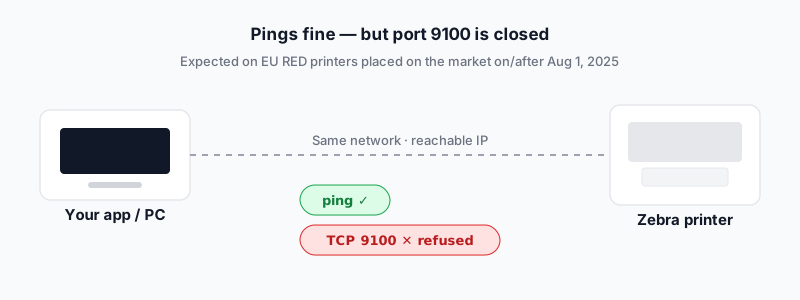
Warum Port 9100 deaktiviert ist
Zur Erfüllung der Cybersicherheitsbestimmungen der EU-Funkanlagenrichtlinie (Artikel 3.3 d/e/f) liefert Zebra die betroffene Firmware mit standardmäßig deaktivierten, nicht authentifizierten Netzwerkdiensten aus. Drucker, die ab dem 1. August 2025 im EMEA-Raum in Verkehr gebracht wurden, haben den TCP-RAW-Port 9100 ab Werk geschlossen; vorher in Verkehr gebrachte Geräte sind nicht betroffen.
Im Geltungsbereich sind nur Drucker mit WLAN- oder Ethernet-Funkfähigkeit: WLAN; RFID, Bluetooth oder Smartcard mit Ethernet; sowie Bluetooth-mit-Ethernet-Optionskarten oder -Cradles. Reine USB-, reine Ethernet- und reine Bluetooth-/RFID-Geräte sind nicht betroffen.
Betroffene Serien: ZQ300/500/600 · ZD200/400/500/600 · ZT200/400/500/600 · ZE500 · ZC300/350
Was ist Protected Mode?
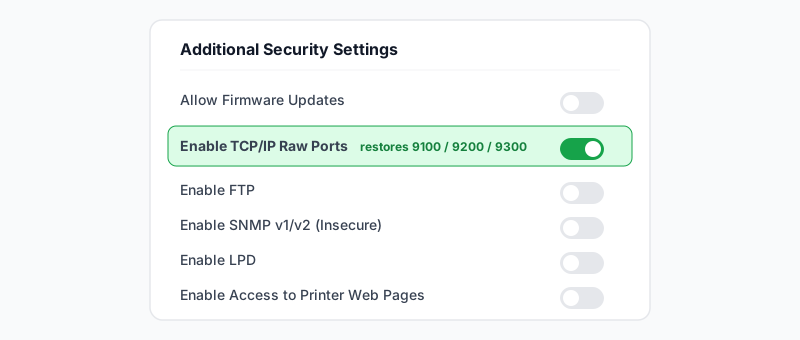
Protected Mode ist der EU-RED-Sicherheitszustand von Zebra. Solange er aktiv ist, bleiben Legacy- und nicht authentifizierte Dienste deaktiviert, bis sich ein Administrator authentifiziert und sie aktiviert: TCP RAW (9100/9200/9300), FTP, SNMP v1/v2, LPD und die Drucker-Webseiten.
Der Assistent verlangt ein Protected-Mode-Passwort mit mindestens 14 Zeichen. Es kann nicht wiederhergestellt werden – geht es verloren, hilft nur ein Zurücksetzen auf Werkseinstellungen. Ein separater Front-Panel-PIN schützt Änderungen am Display des Druckers.
Prüfen, ob Port 9100 offen ist
Ping beweist nur, dass der Drucker im Netzwerk ist; über Port 9100 sagt er nichts aus. Testen Sie den Port direkt, bevor Sie etwas ändern.
Windows (PowerShell)
Test-NetConnection 192.168.1.100 -Port 9100TcpTestSucceeded : True bedeutet, der Port ist offen. TcpTestSucceeded : False bedeutet, er ist geschlossen – bei einem neuen EU-RED-Drucker erwartungsgemäß.
macOS / Linux
nc -vz -w 3 192.168.1.100 9100"succeeded" oder "open" bedeutet, der Port lauscht; "Connection refused" oder ein Timeout bedeutet, er ist geschlossen.
Schritt für Schritt: Port 9100 mit Nucleus Connector aktivieren
Zebra Nucleus Connector ist die kostenlose Einrichtungs-App (Windows, Android, iOS) mit einem geführten Security Settings Wizard und integriertem EU-RED-Support. Folgen Sie dem Assistenten wie von Zebra dokumentiert; Bezeichnungen können je nach Firmware und Modell leicht abweichen.
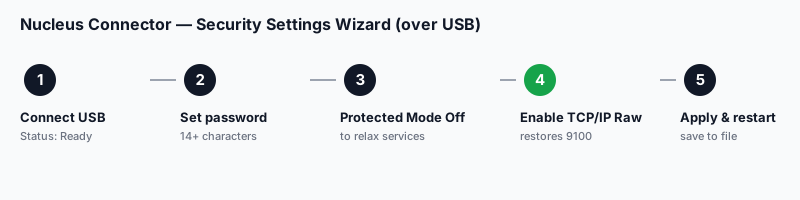
- 1
Nucleus Connector installieren
Laden Sie Zebra Nucleus Connector von der offiziellen Zebra-Downloadseite (Windows/Android/iOS). Verwenden Sie keine Drittanbieter-Quellen.
- 2
Drucker per USB verbinden
Verbinden Sie den Drucker per USB-Kabel mit dem PC, öffnen Sie Nucleus Connector und warten Sie, bis das Printer Dashboard Status: Ready und Connection: USB anzeigt.
- 3
Security Settings Wizard starten
Öffnen Sie den Security Settings Wizard, lesen Sie den Protected-Mode-Hinweis und wählen Sie Adjust Settings und Begin Security Settings Wizard.
- 4
Protected-Mode-Passwort erstellen
Vergeben Sie ein Passwort mit mindestens 14 Zeichen (Buchstaben, Zahlen und Sonderzeichen erlaubt). Bewahren Sie es sicher auf – es kann nicht wiederhergestellt werden.
- 5
Protected Mode Off wählen
Wählen Sie Protected Mode Off und fahren Sie mit Next fort. In diesem Zustand können Sie die von EU RED gesperrten Dienste wieder aktivieren.
- 6
TCP/IP Raw Ports aktivieren
Aktivieren Sie im Bildschirm Additional Security Settings die Option Enable TCP/IP Raw Ports – das stellt 9100, 9200 und 9300 wieder her. Lassen Sie FTP, SNMP v1/v2 und LPD deaktiviert, sofern nicht benötigt.
- 7
Einstellungen anwenden
Fahren Sie mit Next fort, prüfen Sie die Zusammenfassung und wählen Sie Apply Settings. Optional aktivieren Sie Save settings to file, um die Konfiguration auf anderen Druckern wiederzuverwenden.
- 8
Neu starten und ins Netzwerk zurück
Lassen Sie den Drucker bei Aufforderung neu starten und verbinden Sie ihn wieder mit dem LAN, damit er über seine Netzwerk-IP wieder erreichbar ist.
Port 9100 erneut testen
Wieder im Netzwerk, führen Sie dieselbe Prüfung von dem Host aus durch, von dem Sie drucken.
Test-NetConnection 192.168.1.100 -Port 9100Jetzt sollte TcpTestSucceeded : True erscheinen. Bleibt es False, ist der Drucker eventuell nicht neu gestartet, Sie testen die falsche Schnittstelle, oder eine Firewall liegt zwischen Ihnen und dem Drucker.
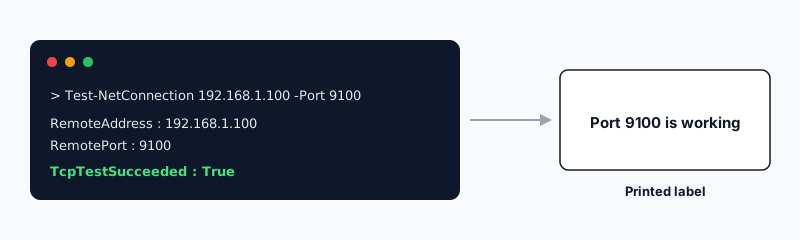
Ein ZPL-Testetikett senden
Wenn 9100 offen ist, senden Sie ein minimales Etikett, um den gesamten Pfad zu prüfen – Anwendung, Netzwerk und Druck-Engine. Speichern Sie das ZPL unten als test.zpl oder öffnen Sie es zuerst im Editor.
^XA
^FO50,50^A0N,40,40^FDPort 9100 is working^FS
^XZSenden (macOS / Linux)
cat test.zpl | nc 192.168.1.100 9100Senden (Windows PowerShell, ohne Zusatzsoftware)
$zpl = "^XA^FO50,50^A0N,40,40^FDPort 9100 is working^FS^XZ"
$c = [System.Net.Sockets.TcpClient]::new('192.168.1.100', 9100)
$s = $c.GetStream()
$b = [System.Text.Encoding]::ASCII.GetBytes($zpl)
$s.Write($b, 0, $b.Length); $s.Close(); $c.Close()
Validieren Sie Ihr ZPL vor dem Druck
Kommt ein Etikett nicht richtig heraus, spart es Material zu wissen, ob das Problem die Verbindung oder das ZPL ist. Prüfen und validieren Sie den Code zuerst und senden Sie dann das geprüfte Etikett an Port 9100.
ZPL-Viewer öffnenFehlerbehebung
| Symptom | Wahrscheinliche Ursache | Was prüfen |
|---|---|---|
| Ping funktioniert, Port 9100 schlägt fehl | EU RED / Protected Mode deaktiviert TCP RAW standardmäßig | Nucleus-Connector-Assistenten ausführen und TCP/IP Raw Ports aktivieren |
| Verbindung auf 9100 abgelehnt | Der Port ist geschlossen / lauscht nicht | Prüfen, ob der Assistent angewendet wurde; Drucker neu starten; TCP/IP Raw Ports kontrollieren |
| Timeout auf 9100 | Eine Firewall, ein VLAN oder eine Router-ACL verwirft 9100 | Aus demselben Subnetz testen; Host-Firewall und Netzwerk-ACLs prüfen |
| Nucleus Connector findet den Drucker nicht | Der Assistent benötigt USB; die Netzwerkerkennung ist eingeschränkt | Per USB verbinden und auf Status: Ready / Connection: USB warten |
| Port offen, aber nichts wird gedruckt | Der Transport ist in Ordnung; das Problem sind Inhalt oder Format | ZPL-Testetikett senden; ZPL validieren; Material und Kalibrierung prüfen |
| Treiber druckt, aber RAW 9100 schlägt fehl | Der Treiber nutzt seinen eigenen Pfad; RAW 9100 ist weiter aus | TCP/IP Raw Ports aktivieren – Treiber und RAW-Druck sind unabhängig |
| Port funktioniert, schließt dann wieder | Konfiguration nicht angewendet, Firmware-Reset oder eine Flotten-Policy sperrt erneut | Assistenten erneut ausführen und Apply Settings; MDM-/Druckmanagement-Policy prüfen |
Ist es sicher, Port 9100 zu aktivieren?
Das Aktivieren von 9100 ist normal und oft nötig, aber tun Sie es bewusst. RAW-TCP auf 9100 hat keine eigene Verschlüsselung oder Authentifizierung – deshalb deaktiviert EU RED es standardmäßig.
- Aktivieren Sie ihn nur, wenn Ihr Ablauf RAW-TCP-Druck benötigt, und nur in vertrauenswürdigen internen Netzwerken.
- Setzen Sie Port 9100 nie direkt dem Internet aus – halten Sie ihn hinter LAN/VLAN und Firewall oder leiten Sie entfernte Standorte über ein VPN.
- Lassen Sie FTP, SNMP v1/v2 und LPD deaktiviert, sofern nichts sie ausdrücklich benötigt.
- Bewahren Sie das Protected-Mode-Passwort sicher auf – ein Verlust erzwingt ein Zurücksetzen auf Werkseinstellungen.
Häufige Fragen
Warum kann ich meinen Zebra-Drucker anpingen, aber nicht darauf drucken?
Ping bestätigt nur, dass der Drucker im Netzwerk ist. RAW-Druck benötigt den lauschenden TCP-Port 9100, und bei EU-RED-Geräten (in Verkehr gebracht ab dem 1. August 2025) ist er standardmäßig geschlossen. Aktivieren Sie TCP/IP Raw Ports mit Nucleus Connector.
Ist es sicher, Port 9100 zu aktivieren?
In einem vertrauenswürdigen internen Netzwerk ist es in Ordnung, wenn Ihr Ablauf RAW-TCP-Druck benötigt. Port 9100 hat keine eigene Verschlüsselung oder Authentifizierung – setzen Sie ihn daher nie direkt dem Internet aus, sondern halten Sie ihn hinter Firewall oder VPN.
Welche Zebra-Drucker sind von EU RED betroffen?
WLAN- oder Ethernet-funkfähige Modelle, die ab dem 1. August 2025 in Verkehr gebracht wurden: ZQ300/500/600, ZD200/400/500/600, ZT200/400/500/600, ZE500 und ZC300/350. Reine USB- und reine Ethernet-Geräte fallen nicht darunter.
Was ist Zebra Protected Mode?
Der EU-RED-Sicherheitszustand von Zebra. Legacy- und nicht authentifizierte Dienste (TCP RAW 9100/9200/9300, FTP, SNMP v1/v2, LPD, Webseiten) sind standardmäßig deaktiviert und benötigen einen authentifizierten Administrator und ein Passwort mit 14+ Zeichen, um sie zu ändern.
Kann ich Port 9100 ohne Nucleus Connector aktivieren?
Die Sicherheitskonfiguration lässt sich auch mit Zebra Setup Utilities (jeweils ein Drucker) anwenden und als Datei zur Wiederverwendung speichern. Nucleus Connector ist der aktuelle, geführte Weg, den Zebra für den EU-RED-Assistenten empfiehlt.
Muss ich ein Passwort setzen, um Port 9100 zu aktivieren?
Ja. Der Security Settings Wizard verlangt ein Protected-Mode-Passwort mit mindestens 14 Zeichen, bevor er Änderungen anwendet. Es kann nicht wiederhergestellt werden, also sicher aufbewahren – ein Verlust erzwingt ein Zurücksetzen auf Werkseinstellungen.
Quellen: Zebra "FAQ's – EU RED Requirements for End Users" und die Dokumentation zu Zebra Nucleus Connector (docs.zebra.com); Portfunktionen laut Zebra-Support-Artikel 000031643; Protected-Mode-Einstellungen gemäß PrintSecure Administration Guide (zebra.com/asr).
Über den Autor
Eduard Diaz
Eduard Diaz ist IT-Techniker (Entwicklung) bei S-IE, einem offiziellen Zebra-Partner mit über 20 Jahren Erfahrung in Identifikations- und Etikettierungsdiensten. Er entwickelt und pflegt EditorZPL, um die Arbeit mit ZPL und Zebra-Etikettendruckern zu erleichtern.
s-ie.cat