
Por qué tu impresora Zebra se salta etiquetas
Una impresora Zebra que expulsa una etiqueta en blanco entre impresiones, se salta una de cada dos o saca varias etiquetas por trabajo casi siempre tiene un problema de detección de media: el tipo de sensor es incorrecto, no está calibrada, o el largo de etiqueta no coincide con la media. Así se soluciona.
Causas más comunes
Tipo de sensor incorrecto para tu media
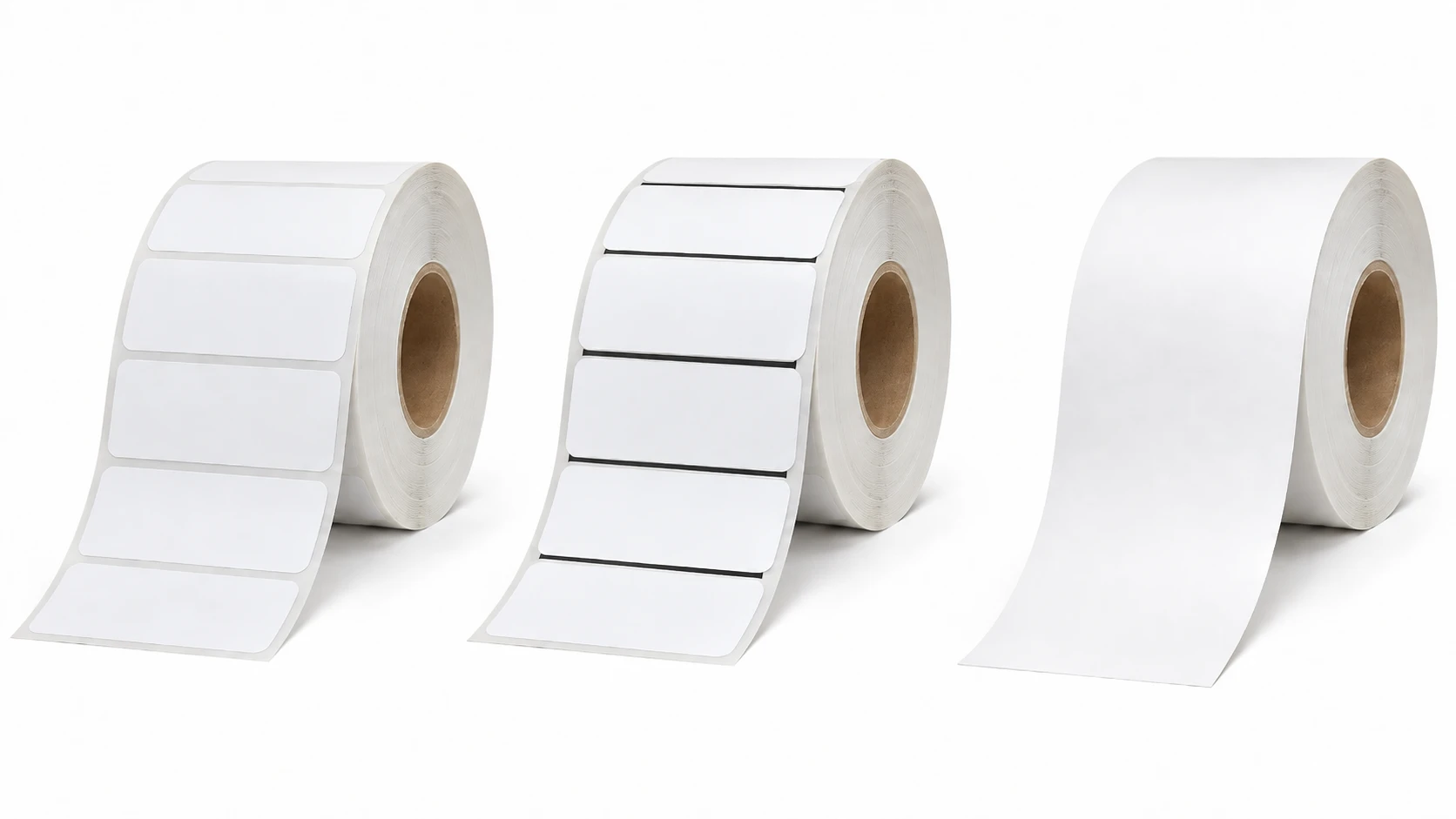
Las etiquetas con gap usan el sensor transmisivo (gap), las etiquetas con línea negra detrás usan el sensor de marca negra (reflectivo) y la media continua no usa ninguno. Si el tipo de sensor está mal, la impresora interpreta mal dónde acaba cada etiqueta.
La impresora no está calibrada
Sin calibración la impresora no conoce el largo de etiqueta y de gap, así que avanza etiquetas o expulsa blancos buscando la siguiente posición de inicio. Los rollos nuevos y los cambios de media necesitan recalibrar.
El largo de etiqueta no coincide con la media
Si el largo configurado (^LL) o el tamaño de página del driver es mayor que la etiqueta física, la impresora invade la siguiente etiqueta, imprimiendo una sí y otra no o dejando blancos.
La media no pasa por el sensor
Si el soporte no pasa bajo el sensor de media, o el sensor está sucio o mal colocado, la impresora no detecta gaps ni marcas y avanza de forma continua.
El tamaño del diseño difiere de la etiqueta cargada
Una etiqueta diseñada para un tamaño distinto al de la media del rollo desplaza el contenido y la detección del gap, así que las impresiones se descuadran y parecen saltarse etiquetas.
Solución paso a paso
- Identifica tu media: con gap, con marca negra o continua. Ajusta el tipo de media/sensor de la impresora para que coincida: es la causa más común de que se salten etiquetas.
- Ejecuta la calibración de la impresora (auto/smart calibrate desde el menú, o la calibración por botón feed de tu modelo) para que mida el largo de etiqueta y de gap. Hazlo tras cada cambio de media.
- Ajusta el largo y el ancho correctos. En ZPL usa ^PW para el ancho y ^LL para el largo en dots (dots = pulgadas × DPI); en el driver, ajusta el tamaño de página al de la etiqueta real.
- Revisa la ruta de la media: el soporte debe pasar bajo el sensor, el sensor debe estar limpio y, en modelos ajustables, colocado sobre el gap o la marca negra.
- Imprime una etiqueta de prueba del tamaño correcto para confirmar que sale una etiqueta por avance y sin blancos. Envía el ZPL de ejemplo de abajo (3" × 2" a 203 DPI) y ajusta ^PW/^LL a tu media.
Etiqueta de prueba con tamaño correcto
Esta etiqueta fija un ancho y largo de impresión explícitos (3" × 2" a 203 DPI). Ajusta ^PW y ^LL al tamaño de tu media y confirma que la impresora avanza exactamente una etiqueta por impresión.
^XA
^PW609
^LL406
^FO40,40^A0N,40,40^FDLabel size OK^FS
^FO40,120^GB520,240,3^FS
^XZRecursos oficiales de Zebra
Preguntas frecuentes
¿Cómo calibro una impresora Zebra?
Desde el panel frontal elige la opción de calibrar (Calibrate / Smart Calibrate), o usa la secuencia del botón feed de tu modelo. La impresora avanza unas etiquetas para medir el largo de etiqueta y de gap. Recalibra tras cada cambio de media.
¿Por qué mi Zebra expulsa una etiqueta en blanco entre impresiones?
Normalmente por el tipo de sensor incorrecto o un largo de etiqueta erróneo: la impresora se pasa del gap y expulsa un blanco buscando el siguiente inicio. Ajusta el tipo de media/sensor correcto y calibra.
¿Por qué imprime una etiqueta sí y otra no?
El largo de etiqueta configurado es mayor que la etiqueta física, así que una impresión abarca dos etiquetas. Ajusta ^LL (o el tamaño de página del driver) al largo real y recalibra.
Sobre el autor
Eduard Diaz
Eduard Diaz es técnico IT (desarrollo) en S-IE, partner oficial de Zebra con más de 20 años ofreciendo servicios de identificación y etiquetado. Desarrolla y mantiene EditorZPL para facilitar el trabajo con ZPL e impresoras de etiquetas Zebra.
s-ie.cat