
Por que sua impressora Zebra pula etiquetas
Uma impressora Zebra que ejeta uma etiqueta em branco entre as impressões, pula uma etiqueta sim e outra não, ou avança várias etiquetas por trabalho quase sempre tem um problema de detecção de mídia: tipo de sensor errado, falta de calibração, ou comprimento de etiqueta que não bate com a mídia. Veja como resolver.
Causas mais comuns
Tipo de sensor errado para sua mídia
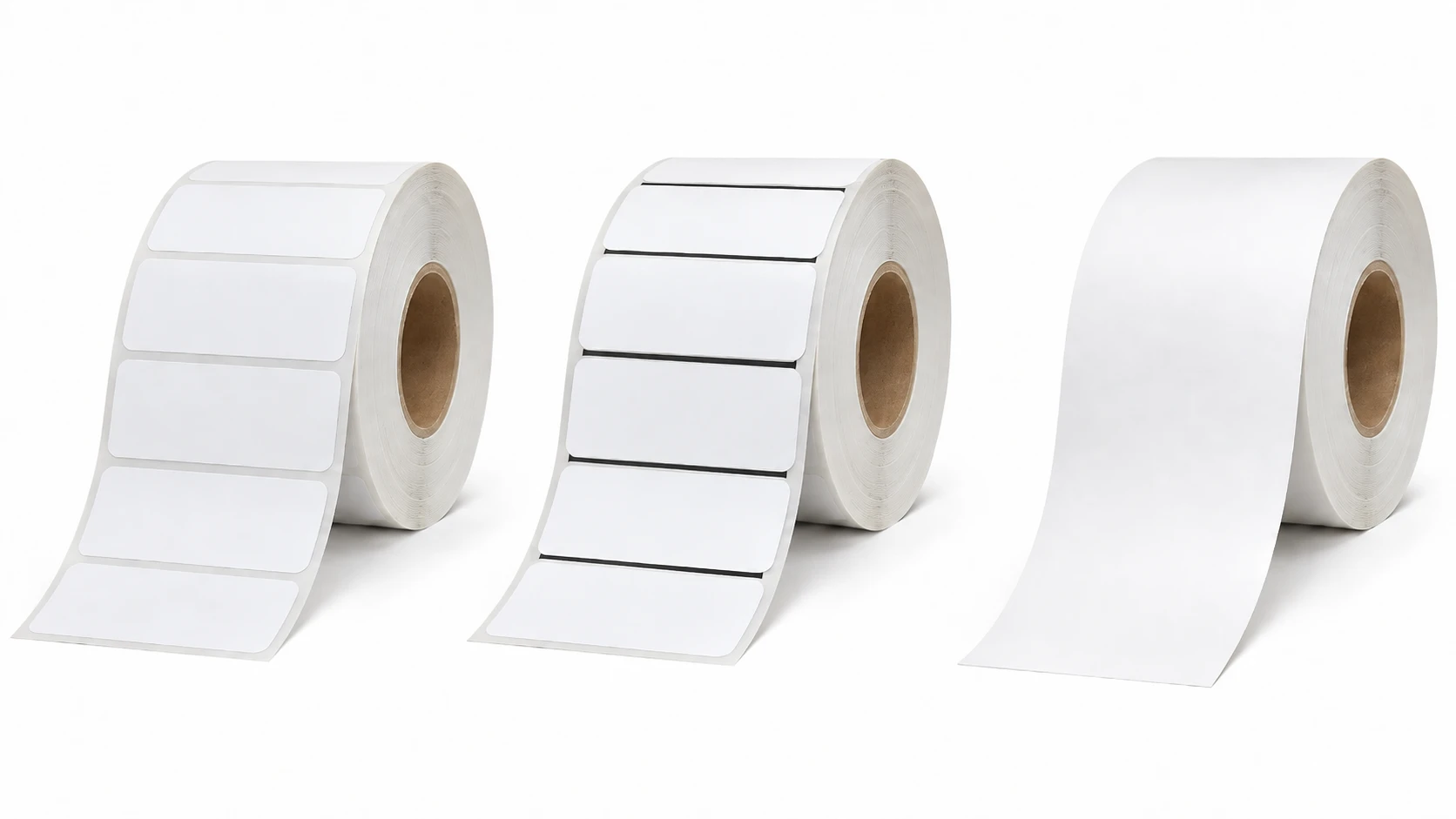
Etiquetas com gap usam o sensor transmissivo (gap), etiquetas com uma linha preta no verso usam o sensor de marca preta (reflexivo), e a mídia contínua nenhum. Se o tipo de sensor estiver errado, a impressora lê errado onde cada etiqueta termina.
A impressora não está calibrada
Sem calibração a impressora não conhece o comprimento da etiqueta e do gap, então avança etiquetas ou ejeta brancos procurando a próxima posição de início. Rolos novos e trocas de mídia precisam de nova calibração.
O comprimento da etiqueta não bate com a mídia
Se o comprimento configurado (^LL) ou o tamanho de página do driver for maior que a etiqueta física, a impressora invade a próxima etiqueta, imprimindo uma sim e outra não ou deixando brancos.
A mídia não passa pelo sensor
Se o liner não passa sob o sensor de mídia, ou o sensor está sujo ou fora de posição, a impressora não detecta gaps ou marcas e avança de forma contínua.
O tamanho do design difere da etiqueta carregada
Uma etiqueta projetada para um tamanho diferente do rolo desloca o conteúdo e a detecção do gap, então as impressões saem desalinhadas e parecem pular etiquetas.
Solução passo a passo
- Identifique sua mídia: com gap, com marca preta ou contínua. Ajuste o tipo de mídia/sensor da impressora conforme — é a causa mais comum de pular etiquetas.
- Rode a calibração da impressora (auto/smart calibrate pelo menu, ou a calibração pelo botão feed do seu modelo) para ela medir o comprimento da etiqueta e do gap. Faça após cada troca de mídia.
- Ajuste o comprimento e a largura corretos. Em ZPL use ^PW para a largura e ^LL para o comprimento em dots (dots = polegadas × DPI); no driver, ajuste o tamanho de página ao da etiqueta real.
- Verifique o caminho da mídia: o liner precisa passar sob o sensor de mídia, o sensor deve estar limpo e, em modelos ajustáveis, posicionado sobre o gap ou a marca preta.
- Imprima uma etiqueta de teste do tamanho correto para confirmar que sai uma etiqueta por avanço, sem brancos. Envie o ZPL de exemplo abaixo (3" × 2" a 203 DPI) e ajuste ^PW/^LL à sua mídia.
Etiqueta de teste com tamanho correto
Esta etiqueta define largura e comprimento de impressão explícitos (3" × 2" a 203 DPI). Ajuste ^PW e ^LL ao tamanho da sua mídia e confirme que a impressora avança exatamente uma etiqueta por impressão.
^XA
^PW609
^LL406
^FO40,40^A0N,40,40^FDLabel size OK^FS
^FO40,120^GB520,240,3^FS
^XZRecursos oficiais da Zebra
Perguntas frequentes
Como calibro uma impressora Zebra?
No painel frontal escolha a opção de calibrar (Calibrate / Smart Calibrate), ou use a sequência do botão feed do seu modelo. A impressora avança algumas etiquetas para medir o comprimento da etiqueta e do gap. Recalibre após cada troca de mídia.
Por que minha Zebra ejeta uma etiqueta em branco entre as impressões?
Geralmente por tipo de sensor errado ou comprimento de etiqueta incorreto: a impressora passa do gap e ejeta um branco procurando o próximo início. Ajuste o tipo de mídia/sensor correto e calibre.
Por que imprime uma etiqueta sim e outra não?
O comprimento de etiqueta configurado é maior que a etiqueta física, então uma impressão cobre duas etiquetas. Ajuste ^LL (ou o tamanho de página do driver) para o comprimento real e recalibre.
Sobre o autor
Eduard Diaz
Eduard Diaz é técnico de TI (desenvolvimento) na S-IE, parceira oficial da Zebra com mais de 20 anos oferecendo serviços de identificação e etiquetagem. Ele desenvolve e mantém o EditorZPL para facilitar o trabalho com ZPL e impressoras de etiquetas Zebra.
s-ie.cat