
Por que sua impressora Zebra imprime claro ou apagado
Etiquetas pálidas e desbotadas — ou uma linha branca fina atravessando cada impressão — geralmente vêm de um darkness muito baixo, velocidade alta demais, cabeça suja, mídia e ribbon incompatíveis, ou uma cabeça gasta. Verifique em ordem antes de trocar qualquer coisa.
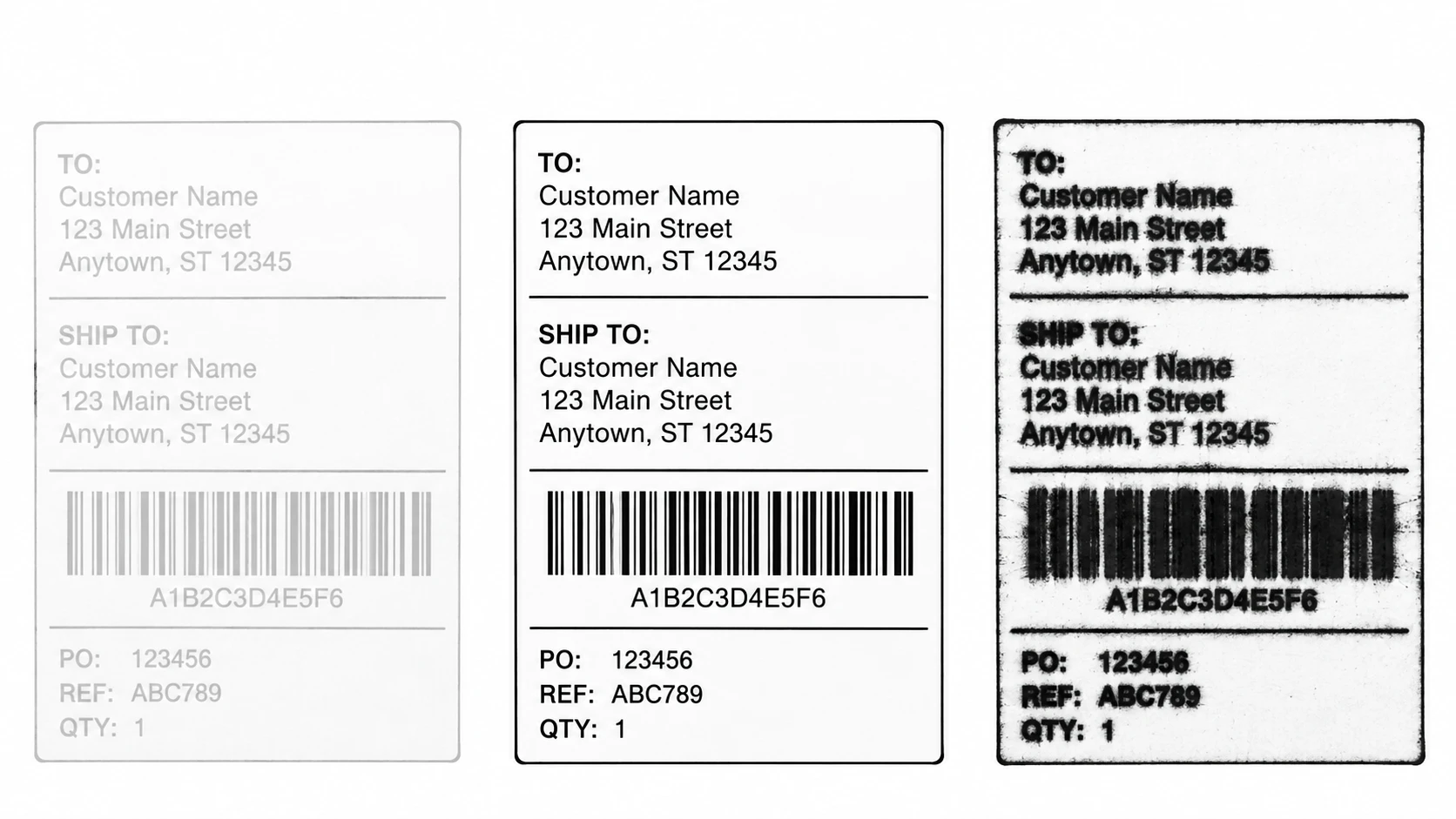
Causas mais comuns
O darkness (temperatura de queima) está muito baixo
A causa mais comum. Se o darkness estiver muito baixo para sua mídia e ribbon, texto e códigos de barras saem pálidos. Aumente alguns níveis e reimprima.
A velocidade de impressão está alta demais
Em alta velocidade a cabeça tem menos tempo para transferir, então a impressão fica clara. Baixar a velocidade um ou dois níveis costuma deixar a impressão mais nítida sem mexer em mais nada.
A cabeça ou o rolo estão sujos
Adesivo, poeira e resíduo de ribbon na cabeça reduzem a transferência de calor e causam impressão fraca ou manchada. Um rolo (platen) sujo tem o mesmo efeito.
Mídia e ribbon incompatíveis ou de baixa qualidade
Um ribbon não compatível com a mídia (por exemplo, grau wax/resin errado), ou mídia barata, transfere mal. Impressão clara e borrada muitas vezes melhora com a combinação correta de ribbon e mídia.
A cabeça está gasta ou com um elemento queimado
Uma linha branca fina no mesmo lugar em cada etiqueta é um elemento da cabeça queimado (ponto queimado). Um desbotamento geral em toda a etiqueta pode indicar uma cabeça gasta no fim da vida útil.
Solução passo a passo
- Aumente o darkness gradualmente — pelo menu da impressora ou com ^SD em ZPL (0–30) — e reimprima após cada nível até texto e bordas dos códigos de barras ficarem nítidos e sólidos.
- Baixe a velocidade de impressão um ou dois níveis (^PR em ZPL). Imprimir mais devagar dá resultados mais limpos e escuros, especialmente em texto pequeno e códigos de barras.
- Limpe a cabeça com caneta de limpeza ou álcool isopropílico 99%, e passe um pano no rolo. Deixe secar e reimprima.
- Verifique mídia e ribbon: use material de qualidade e um ribbon compatível com sua mídia e cabeça. Confirme o modo correto (térmica direta vs transferência térmica) para a mídia.
- Se após a limpeza uma linha branca persistir no mesmo ponto, um elemento da cabeça queimou — troque a cabeça. Envie o ZPL de exemplo abaixo (define velocidade com ^PR e darkness com ^SD) para comparar.
Etiqueta de teste de darkness e velocidade
Esta etiqueta define uma velocidade moderada (^PR2) e um darkness (^SD20) e imprime texto e um código de barras. Ajuste os valores ^SD e ^PR e reimprima para achar o melhor resultado para sua mídia.
^XA
^PR2
^SD20
^FO40,40^A0N,40,40^FDDarkness test^FS
^FO40,110^BY3,2,110
^BCN,110,Y,N,N
^FD123456789^FS
^XZRecursos oficiais da Zebra
Perguntas frequentes
Como faço minha impressora Zebra imprimir mais escuro?
Aumente o darkness (menu, ou ^SD 0–30 em ZPL) alguns níveis e, se ainda estiver claro, baixe a velocidade (^PR). Reimprima após cada mudança até a impressão ficar nítida.
Por que há uma linha branca em cada etiqueta?
Uma linha sem impressão na mesma posição em cada etiqueta é um elemento da cabeça queimado ou sujeira persistente. Limpe a cabeça primeiro; se a linha continuar, a cabeça precisa ser trocada.
Por que imprime apagado depois de trocar mídia ou ribbon?
A nova mídia ou ribbon pode precisar de outro darkness, ou o ribbon não combina com a mídia. Reajuste o darkness e confirme que o grau do ribbon é adequado à mídia.
Sobre o autor
Eduard Diaz
Eduard Diaz é técnico de TI (desenvolvimento) na S-IE, parceira oficial da Zebra com mais de 20 anos oferecendo serviços de identificação e etiquetagem. Ele desenvolve e mantém o EditorZPL para facilitar o trabalho com ZPL e impressoras de etiquetas Zebra.
s-ie.cat